Artivact Benutzerhandbuch
Über
Das Artivact Benutzerhandbuch beschreibt, wie die Anwendung genutzt werden kann, um virtuelle Sammlungen zu erstellen und zu verwalten.
Die Desktop- und Webserver-Variante der Anwendung unterscheiden sich leicht im Funktionsumfang.
Wenn eine Funktion nur für eine der Installationsvarianten gilt, wird dies in der Dokumentation durch eines der folgenden Badges gekennzeichnet:
- server – Diese Funktionalität ist nur verfügbar, wenn Artivact im Webserver-Modus betrieben wird.
- desktop – Diese Funktionalität ist nur verfügbar, wenn Artivact auf deinem lokalen Computer gestartet wird.
Der Hauptbildschirm
Nach dem ersten Start wird dem Benutzer der Hauptbildschirm angezeigt.
desktop Im Desktop-Modus ist dies die standardmäßige Willkommensseite.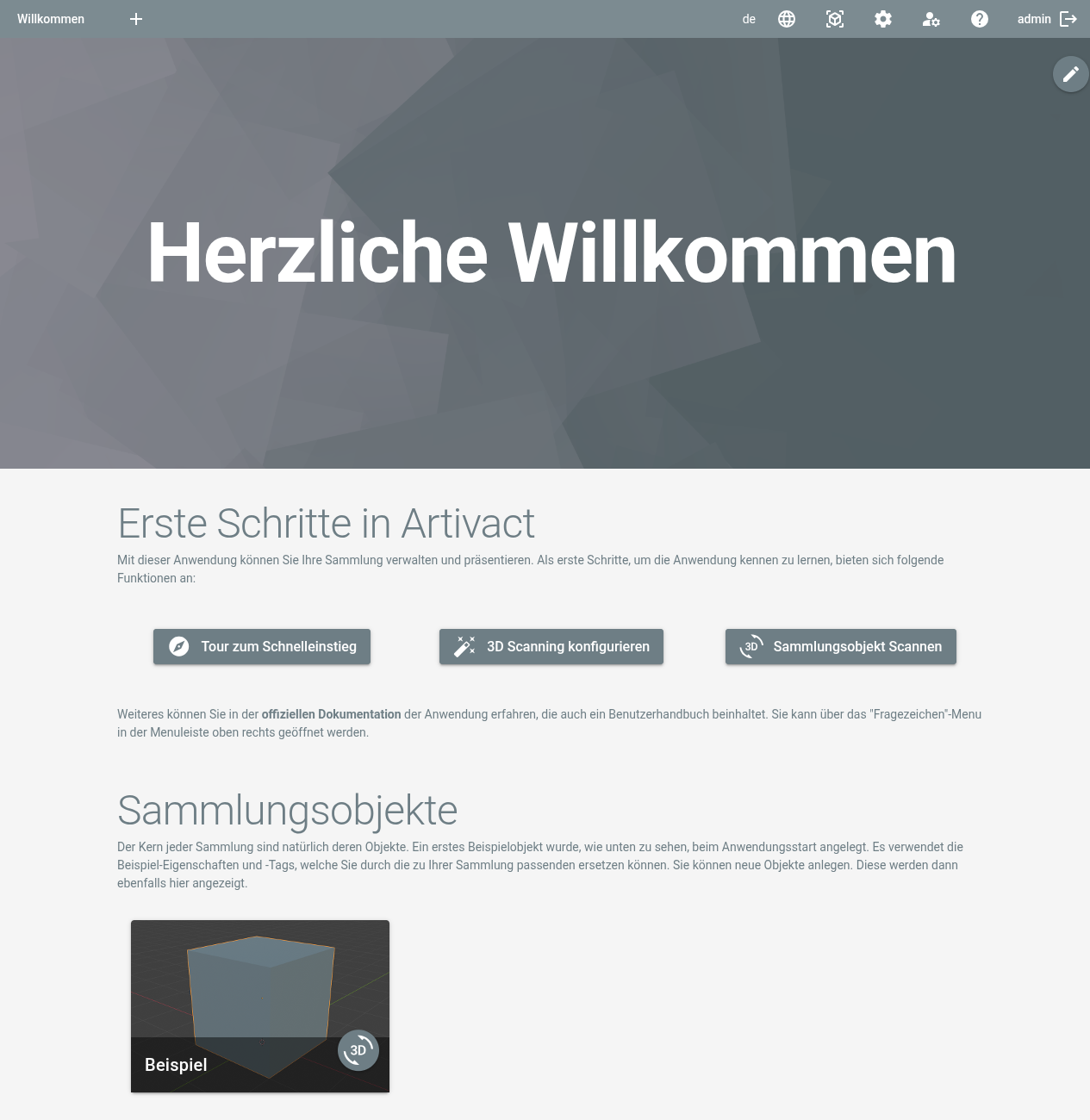
Oben befindet sich die Navigations- und Einstellungsleiste.
Die folgenden Funktionen stehen von links nach rechts zur Verfügung:
| Button | Beschreibung |
|---|---|
 | Fügt ein neues Menü in der oberen Navigation hinzu. Siehe Menüs für Details. |
 | Wählt die Sprache (Locale) für die Internationalisierung (I18N) aus. Siehe I18N für Details. |
 | Öffnet das Objekte-Menü. Dort können neue Objekte erstellt oder vorhandene importiert werden. Siehe Objektverwaltung für Details. |
 | Öffnet das Menü für Systemeinstellungen. Siehe Systemeinstellungen für Details. |
 | server Öffnet das Menü für Kontoeinstellungen. Siehe Kontoverwaltung für Details. |
 | Öffnet diese Dokumentation innerhalb der Anwendung. |
 | server Meldet den Benutzer aus der Anwendung ab. |
 | server Öffnet die Anmeldeseite. |
Über den Plus-Button kann ein neuer Menüeintrag hinzugefügt und eine Seite definiert werden, wie im nächsten Kapitel beschrieben.